
Télécharger HelpScribble – Outil gratuit de manuels & tutoriels Windows
Aperçu
HelpScribble est une application Windows en version complète créée par le vétéran auteur de logiciels Jan Goyvaerts. Placé dans la catégorie « Manuels & Tutoriels », le programme est conçu pour permettre aux utilisateurs de rédiger, modifier et publier des fichiers d’aide à l’aspect professionnel, des guides d’utilisateur et de la documentation de tutoriels sans nécessiter une courbe d’apprentissage abrupte. La dernière version, la 7.8.8, est arrivée sur Softonic le 29 mai 2024 et fonctionne exclusivement sous Windows 11 ou version ultérieure, offrant une interface moderne qui s’intègre parfaitement aux bureaux contemporains.
Bien que le logiciel soit actuellement uniquement en anglais, son ensemble de fonctionnalités est indépendant de la langue, ce qui signifie que vous pouvez rédiger du contenu d’aide pour n’importe quel public cible tandis que l’interface reste en anglais. En tant qu’offre « version complète », HelpScribble supprime les restrictions d’essai présentes dans de nombreux outils concurrents, vous donnant un accès illimité à tous les formats de publication, à la personnalisation des thèmes et aux utilitaires de test intégrés. Le programme est distribué sous forme d’installeur téléchargeable et est commercialisé comme une solution gratuite — en faisant une option attrayante pour les développeurs indépendants, les rédacteurs techniques et les petites à moyennes entreprises qui ont besoin d’un moyen fiable de générer de l’aide intégrée, des PDF, des fichiers CHM ou des tutoriels web.
Parce qu’il s’agit d’une solution uniquement de bureau, vous n’aurez pas à vous soucier de la compatibilité des navigateurs ou des frais d’abonnement en ligne ; tout ce dont vous avez besoin réside localement sur votre machine Windows, garantissant que votre documentation reste sécurisée, sous contrôle de version et toujours disponible même hors ligne.
Fonctionnalités clés
- Export multi‑format : Générer des fichiers d’aide en HTML, PDF, CHM et Markdown d’un simple clic.
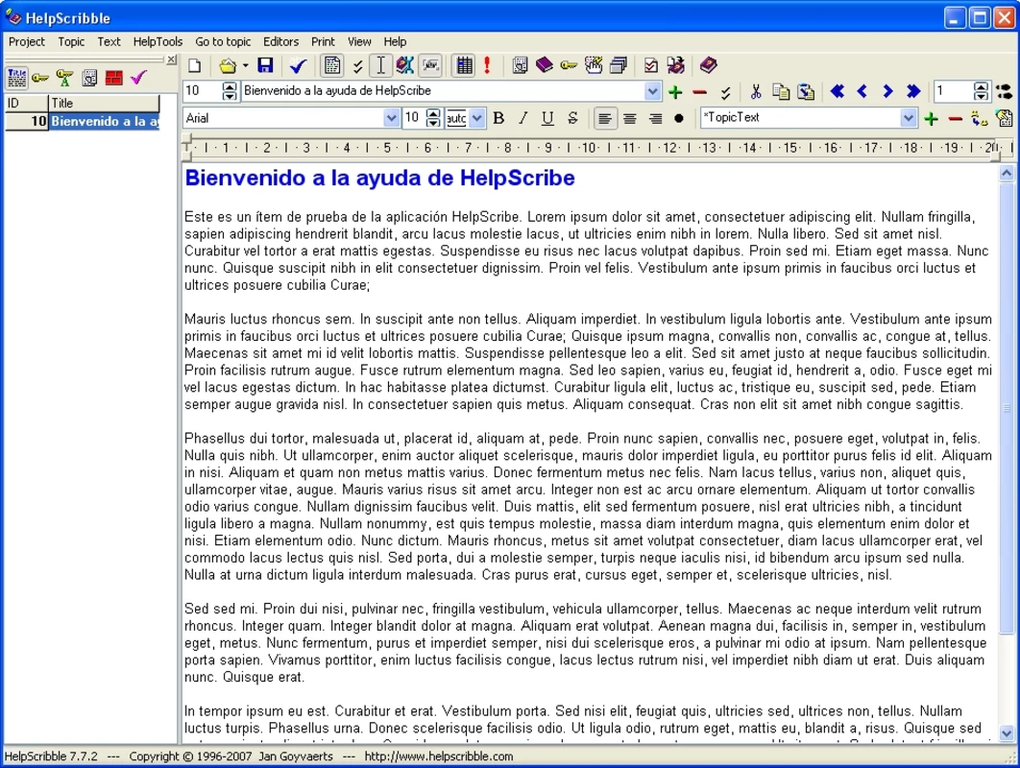
- Éditeur WYSIWYG : Un éditeur visuel qui reflète le rendu final, vous permettant de formater le texte, d’insérer des images, des tableaux et des extraits de code sans balisage manuel.
- Concepteur de thèmes & styles : Choisissez parmi des thèmes pré‑conçus ou créez des schémas de couleurs, des polices et des structures de navigation personnalisées pour correspondre à l’image de marque de votre produit.
- Indexation contextuelle : Génération automatique d’index consultables, de glossaires et de références croisées qui facilitent la navigation dans les manuels volumineux.
- Aperçu en direct & test : Prévisualisez instantanément l’apparence de l’aide sur différentes tailles d’écran et thèmes du système d’exploitation (clair/sombre).
- Support de traduction intégré : Exportez les chaînes pour les flux de travail de localisation, facilitant la remise du contenu aux équipes de traduction.
- Compatibilité avec le contrôle de version : Fonctionne sans problème avec Git, SVN ou tout système de versionnage basé sur des fichiers, permettant la rédaction collaborative.
- Stockage local sécurisé : Tous les fichiers du projet sont enregistrés sur votre disque dur, garantissant que la documentation sensible ne quitte jamais votre réseau.
- Architecture de plug‑in extensible : Les développeurs peuvent ajouter des exportateurs personnalisés ou des scripts de post‑traitement via l’API intégrée.
- Licence gratuite en version complète : Aucun délai d’essai caché ni verrouillage de fonctionnalités ; toutes les capacités sont disponibles dès le premier jour.
Guide d’installation & d’utilisation
Installer et faire fonctionner HelpScribble sur un système Windows 11 est simple, même pour les utilisateurs qui ne sont pas particulièrement férus de technologie. Suivez ces étapes pour garantir une installation fluide et commencer à créer de la documentation immédiatement.
Étape 1 – Télécharger l’installeur
Visitez la page officielle de Softonic ou le site du développeur et cliquez sur le bouton « Download HelpScribble ». Le fichier porte généralement le nom HelpScribble_7.8.8_Setup.exe. Comme l’application est gratuite, on ne vous demandera pas de numéro de carte de crédit, mais il se peut que l’on vous demande de confirmer que vous acceptez le contrat de licence utilisateur final (EULA).
Étape 2 – Exécuter l’installeur
Une fois le téléchargement terminé, double‑cliquez sur l’exécutable. Windows affichera une invite de contrôle de compte d’utilisateur (UAC) ; cliquez sur « Yes » pour autoriser l’installeur à apporter des modifications. L’assistant vous guide à travers une série d’écrans standard : choisir un dossier d’installation (le C:\Program Files\HelpScribble par défaut convient à la plupart des utilisateurs), sélectionner les raccourcis du menu Démarrer et activer les mises à jour automatiques. Pour une installation propre, laissez toutes les options cochées.
Étape 3 – Lancement initial & configuration
Une fois l’installation terminée, lancez HelpScribble depuis le raccourci du bureau ou le menu Démarrer. Au premier lancement, l’application vous demande de spécifier un répertoire de projet par défaut et si vous préférez un thème d’interface clair ou sombre. Comme HelpScribble stocke toute la configuration localement, ces choix sont mémorisés pour les sessions futures.
Étape 4 – Créer votre premier projet
Cliquez sur « New Project » (Nouveau projet) sur l’écran d’accueil. Vous serez invité à nommer le projet, à sélectionner un format de sortie principal (par ex., HTML Help), et éventuellement à importer un fichier Markdown existant. L’éditeur s’ouvre avec une barre d’outils familière : gras, italique, styles de titres, insertion d’image et bouton de bloc de code. Faites glisser‑déposer les images directement depuis l’Explorateur Windows dans le panneau d’édition, et le programme les optimise automatiquement pour le format de sortie choisi.
Étape 5 – Publication & mise à jour
Lorsque vous êtes satisfait du contenu, cliquez sur le bouton « Export ». Une boîte de dialogue apparaît où vous pouvez choisir un ou plusieurs formats (PDF, CHM, etc.). HelpScribble générera les fichiers dans le dossier de sortie que vous avez spécifié précédemment. La fonction intégrée « Update Check » (vérification des mises à jour) s’exécute automatiquement au lancement, vous informant des nouvelles versions afin de garder le logiciel sécurisé et riche en fonctionnalités.
Dans l’ensemble, le processus d’installation prend moins de cinq minutes, et l’interface intuitive garantit que vous pouvez commencer à rédiger de la documentation dès la même session que l’installation du programme.
Compatibilité, avantages & inconvénients
Exigences système : Windows 11 (64 bits) ou version ultérieure. L’application nécessite au minimum 4 Go de RAM et 200 Mo d’espace disque libre pour le programme de base ; un espace supplémentaire sera requis pour les fichiers de projet et la documentation exportée.
Avantages
- Version complète entièrement gratuite, sans restrictions d’essai cachées.
- Prend en charge un large éventail de formats d’exportation, couvrant la plupart des besoins en documentation.
- L’éditeur WYSIWYG réduit la courbe d’apprentissage pour les rédacteurs non techniques.
- Un moteur de thématisation robuste vous permet d’assortir la documentation à l’identité de votre marque.
- Le stockage uniquement local garde les fichiers d’aide sensibles sécurisés et hors ligne.
- Intégration transparente avec les systèmes de contrôle de version encourage la collaboration d’équipe.
- Les vérifications automatiques des mises à jour maintiennent le logiciel à jour sans effort manuel.
Inconvénients
- Disponible uniquement en anglais, ce qui peut limiter l’adoption dans les équipes non anglophones.
- Disponible uniquement pour Windows ; aucun client natif macOS, Linux, Android ou iOS.
- Absence de fonction de partage basée sur le cloud, nécessitant un transfert manuel de fichiers pour les équipes distantes.
- Le développement avancé de plug‑ins nécessite quelques connaissances en programmation.
- Pas d’analytique intégrée pour suivre comment les utilisateurs finaux interagissent avec l’aide publiée.
Questions fréquentes
HelpScribble est‑il vraiment gratuit, ou y a‑t‑il des coûts cachés ?
HelpScribble est proposé comme une application en version complète entièrement gratuite. Il n’y a pas de périodes d’essai, pas de mises à niveau premium et pas de frais cachés. Toutes les fonctionnalités répertoriées dans la liste des fonctionnalités sont disponibles pour chaque utilisateur après le téléchargement.
Puis‑je exporter les fichiers d’aide directement vers un site web ?
Oui. HelpScribble inclut un exportateur HTML qui crée un ensemble complet de fichiers prêts pour le web (HTML, CSS, JavaScript). Vous pouvez télécharger le dossier exporté sur n’importe quel serveur web ou l’intégrer à un site existant.
HelpScribble prend‑il en charge l’édition collaborative ?
Bien que l’application elle‑même ne propose pas de collaboration en temps réel intégrée, elle stocke les projets sous forme de fichiers standards sur le disque. Cela la rend compatible avec tout système de contrôle de version (Git, SVN) ou dossier réseau partagé, permettant aux équipes de collaborer selon leur flux de travail préféré.
Quels formats d’exportation sont disponibles pour la génération de PDF ?
HelpScribble peut générer des fichiers PDF directement depuis l’éditeur. La sortie PDF respecte le thème sélectionné, inclut une table des matières cliquable et intègre toutes les images ou extraits de code que vous avez ajoutés au document.
Existe‑t‑il un moyen de traduire la documentation dans d’autres langues ?
L’outil peut exporter toutes les chaînes traduisibles dans un fichier CSV, que vous pouvez remettre aux traducteurs. Après traduction, vous importez le CSV dans le projet, et HelpScribble générera des versions de l’aide spécifiques à chaque langue.
Conclusion & appel à l’action
HelpScribble se distingue comme un exemple rare d’une suite d’authoring de documentation complète et gratuite pour Windows 11+. Son interface WYSIWYG intuitive, ses options d’exportation étendues et son système de thématisation robuste le rendent adapté tant aux développeurs solo qu’aux petites équipes qui doivent produire des manuels, des tutoriels ou de l’aide intégrée soignés sans se ruiner. Bien que l’absence d’interface multilingue et d’une version native macOS puisse limiter sa portée, les capacités de base sont largement suffisantes pour la plupart des projets centrés sur l’anglais. Parce que le logiciel fonctionne localement, vous bénéficiez d’une sécurité renforcée et d’un accès hors ligne — des considérations clés pour les entreprises manipulant des informations propriétaires.
Si vous recherchez un moyen fiable de créer des fichiers d’aide professionnels sans payer d’abonnement, essayez HelpScribble dès aujourd’hui. Cliquez sur le bouton de téléchargement ci‑dessous, suivez les étapes d’installation rapides, et commencez à construire votre premier projet de documentation en quelques minutes. Vos retours aident la communauté à grandir, alors n’oubliez pas de laisser une note ou un commentaire après avoir testé l’outil.
Téléchargez HelpScribble maintenant – gratuit, sécurisé et prêt pour Windows 11+







